QR code no Instagram: como criar, usar e para onde apontar

O Instagram gera um QR code do seu perfil, e a sua página de links tem outro. Veja a diferença, o passo a passo de cada um, o tamanho certo para imprimir e qual usar na vitrine, no crachá ou na embalagem.
Publicado em · 7 min de leitura · por Kasbu Team
Tags: QR code, Instagram, Link na bio
Quando se fala em QR code e Instagram, existem dois códigos diferentes. Um leva ao seu perfil dentro do app. O outro leva à sua página de links, com WhatsApp, catálogo e endereço. Muita gente imprime o primeiro esperando o resultado do segundo e conclui que "QR code não funciona".
A escolha depende de uma pergunta: você quer que a pessoa te siga ou que ela fale com você?
Os dois QR codes
O QR do perfil é gerado pelo próprio Instagram. Quem escaneia cai no seu perfil, dentro do aplicativo, com o botão Seguir à mão. Serve para ganhar seguidor.
O QR da sua página de links aponta para um endereço como kasbu.bio/seunome. Abre no navegador, e ali a pessoa pode chamar no WhatsApp, ver o catálogo, abrir o mapa ou marcar um horário. Serve para gerar contato e venda.

Um exemplo concreto: uma loja de camisetas em Recife. No estande de uma feira, onde o objetivo é ser lembrada depois, o QR do perfil faz sentido. Na vitrine da loja, quem passa às 21h com a porta fechada quer saber o horário e mandar mensagem, e o perfil do Instagram não responde isso em um toque. Ali, o QR da página rende mais.
Como gerar o QR code do seu perfil no Instagram
Direto no aplicativo, sem ferramenta externa:
- Abra o seu perfil.
- Toque no menu (as três linhas no canto superior direito).
- Toque em QR code.
- Toque no fundo para trocar o estilo: há cores sólidas, gradientes e padrões com emoji.
- Baixe a imagem em PNG ou use Compartilhar para mandar para alguém.
Para ler o QR de outra pessoa, use a opção de escanear na mesma tela ou aponte a câmera normal do celular, que também lê.
Esse caminho é o descrito pelo guia da Rocketlink de agosto de 2026. O Instagram muda os menus com frequência, então se o seu app estiver diferente, procure por "QR code" no menu do perfil. O mesmo guia diz que o código não expira, porque está ligado à conta. Se você trocar de @, escaneie o código de novo antes de mandar imprimir: é um teste de dez segundos que evita um lote inteiro perdido.
Como gerar o QR da sua página de links
Primeiro você precisa da página. No Kasbu ela fica em kasbu.bio/seunome, e o QR code está no plano grátis.

- Com a sua conta aberta, vá para as Configurações (
kasbu.bio/seunome/settings). - Em Visão geral, toque em Adicionar à Wallet. Os mesmos botões aparecem na seção Cartão Kasbu.
- Escolha Baixar QR. O arquivo sai como
seunome-qr.png, com 512 x 512 px e margem branca em volta.
No mesmo menu estão Apple Wallet e Google Wallet, que salvam um cartão com esse QR na carteira do celular. É o jeito mais rápido de mostrar o código numa conversa sem procurar a imagem na galeria.
Dois detalhes técnicos que ajudam na impressão:
- O código usa o nível de correção de erro H, o mais alto do padrão QR. Ele continua legível mesmo com cerca de 30% da área danificada, um adesivo arranhado ou uma dobra no papel.
- No computador, quando você abre a prévia de celular da página, o mesmo QR aparece ao lado, com a legenda "Escaneie e veja". Use para conferir no seu celular como a página fica antes de imprimir qualquer coisa.
A grande vantagem desse código é que o endereço é fixo e o conteúdo muda quando você quiser. Imprimiu mil adesivos e depois trocou de número de WhatsApp? Você edita o card na página, e todos os adesivos já impressos passam a levar ao número novo. Um QR que aponta direto para wa.me/55... fica preso ao número que você usou ao gerar.
O único cuidado: o QR leva a kasbu.bio/seunome. Se você trocar o nome de usuário depois, o endereço muda e o código impresso deixa de abrir a sua página. Defina o nome antes de imprimir.
Onde colocar o QR code
Na vitrine ou na porta. Para comércio, é o uso mais direto. Coloque junto uma frase que diga o que a pessoa vai encontrar ("horário, catálogo e WhatsApp"). Um código sozinho na parede convence pouco.
No cardápio ou na mesa. Restaurantes já usam para o cardápio digital. Na mesma página cabem o link de reservas e o Wi-Fi: o Kasbu tem um card de Wi-Fi que mostra o nome da rede e a senha.
Na embalagem. Um adesivo dentro do pacote leva quem já comprou ao resto do catálogo ou ao seu Instagram.
No crachá, em eventos. Resolve a troca de contato em dois segundos. Se a ideia é virar seguidor, use o QR do perfil. Se é virar cliente, o da página. O passo a passo completo está no guia de cartão de visita virtual.
Em vídeo e apresentação. Um QR no slide final ou num Reels permite escanear com o celular enquanto a pessoa assiste em outra tela.
No cartão de papel que você já tem. Não precisa jogar fora: um adesivo com o QR no verso atualiza o que já está impresso.
Tamanho e cuidados para o QR não falhar
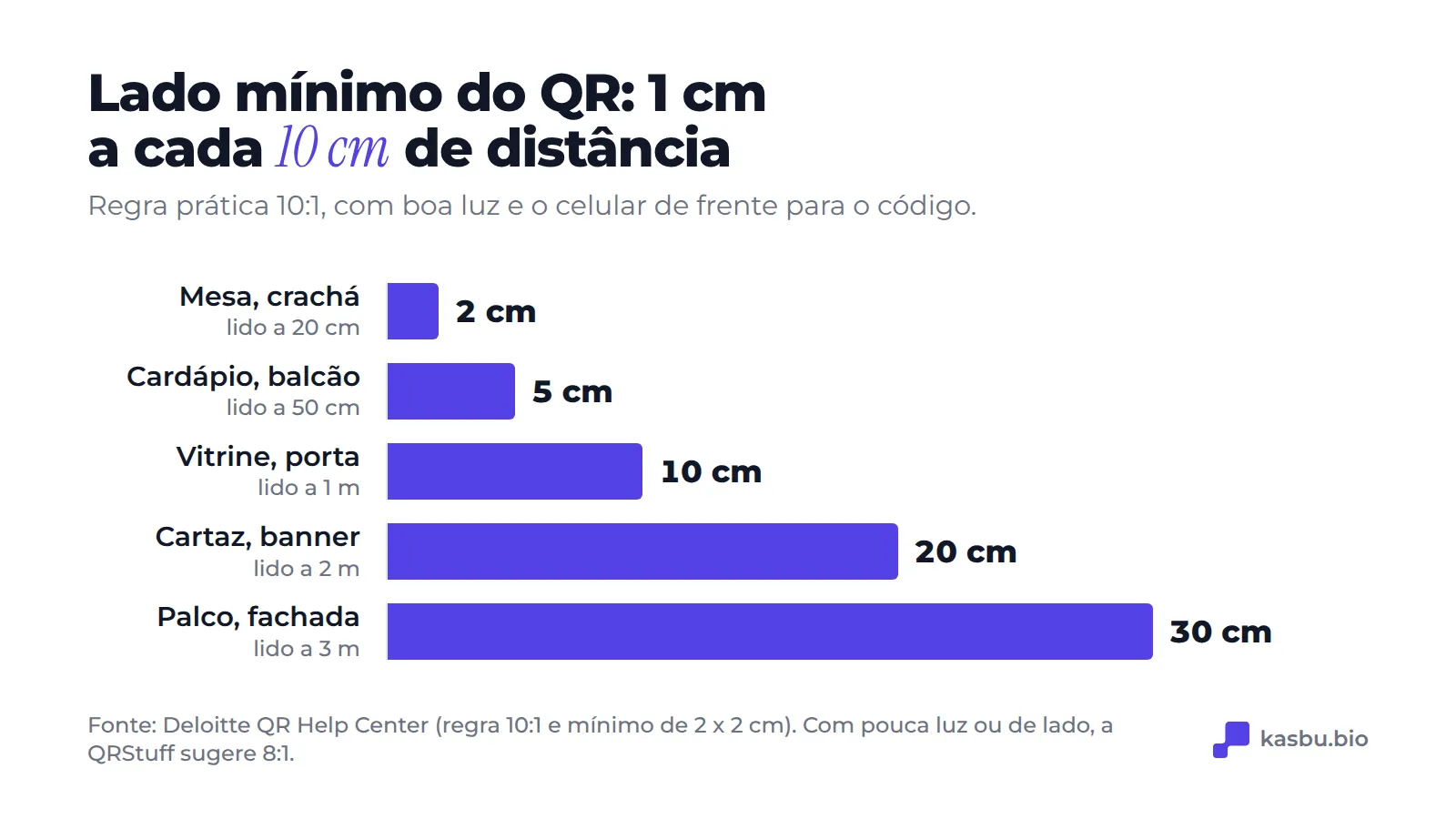
Tamanho. A regra prática mais citada é 10:1: a distância de leitura dividida por dez dá o lado mínimo do código. A Deloitte recomenda também um mínimo absoluto de 2 x 2 cm. Para uma vitrine lida da calçada, a 1 metro, são 10 cm de lado. Com pouca luz ou leitura de lado, a QRStuff sugere 8:1, ou seja, um código um pouco maior.
Contraste. Código escuro sobre fundo claro funciona sempre. O contrário nem sempre. Foto atrás do código é o caso mais arriscado.
Margem. O QR precisa de uma borda clara em volta. O PNG do Kasbu já vem com ela: não recorte.
Papel. Papel muito brilhante reflete a luz da loja e atrapalha a câmera. Fosco lê melhor.
Teste antes de imprimir mil. Escaneie com dois ou três celulares diferentes, iPhone e Android, à distância real em que as pessoas vão ler.
O que medir depois
Um QR impresso parece uma via de mão única, mas dá para saber se está funcionando. Se o código aponta para sua página, as visitas da página são o seu número.
No Kasbu, o plano grátis mostra o total de visitas de qualquer período e o detalhe completo do dia de hoje. O Pro abre o detalhe dos outros períodos, dia a dia, com dispositivos, países e cidades.
Uma comparação simples: colou o QR na vitrine numa segunda-feira? Compare as visitas da semana seguinte com as da anterior. Se nada mudou, o problema costuma ser a posição (alto demais, escondido atrás de um cartaz) ou a falta de um motivo para escanear.
Perguntas frequentes
O QR do Instagram expira? Segundo o guia da Rocketlink (agosto de 2026), não: ele é ligado à conta. Se você trocar de @, teste antes de reimprimir.
Posso personalizar as cores? No app do Instagram dá para trocar o fundo por cores, gradientes ou emojis. Em geradores externos há mais liberdade, mas quanto mais você mexe no código em si, maior o risco de a leitura falhar. Teste sempre.
Preciso de aplicativo para escanear? Não. A câmera nativa do iPhone e da maioria dos Android lê QR code. Basta apontar.
O QR do Kasbu é pago? Não. QR code, Apple Wallet e Google Wallet estão no plano grátis, junto com 25 cards por perfil.
Qual dos dois códigos devo imprimir? Seguidor: o do perfil. Contato, venda ou agendamento: o da página. Se só cabe um, use o da página, porque dentro dela você coloca um card do Instagram. O contrário não funciona: do perfil, a pessoa só chega ao seu link se procurar.
Fontes
Consultadas em 14 de outubro de 2026.
- Passo a passo do QR do Instagram: Rocketlink, "Instagram QR Code: Find, Create, and Scan It", 9 ago. 2026: https://rocketlink.io/blog/instagram-qr-code
- Regra 10:1 e mínimo de 2 x 2 cm: Deloitte QR Help Center, "What is the minimum size of a QR Code?": https://qr.deloitte.com/help/en/article/what-is-the-minimum-size-of-a-qr-code
- Ajuste para 8:1 com pouca luz ou ângulo: QRStuff, "What Size Should A Printed QR Code Be?": https://www.qrstuff.com/blog/?p=69
- Dados do Kasbu (formato e tamanho do PNG, nível de correção, Wallet, limites do plano grátis): o próprio produto, em outubro de 2026.
Ainda não tem uma página para o QR apontar? Crie a sua de graça e baixe o QR em seguida. Se quiser ideias antes, veja como outras pessoas montaram as delas ou leia o que é o Kasbu.