Instagram QR-Code: erstellen, nutzen und richtig verlinken

Instagram erstellt einen QR-Code für dein Profil, und deine Link-in-Bio-Seite hat einen eigenen. Hier siehst du den Unterschied, die Anleitung für beide, die richtige Druckgröße und welcher Code ins Schaufenster, aufs Namensschild oder auf die Verpackung gehört.
Veröffentlicht am · 7 Min. Lesezeit · von Kasbu Team
Tags: QR-Code, Instagram, Link in Bio
Wenn von QR-Code und Instagram die Rede ist, geht es um zwei verschiedene Codes. Der eine führt zu deinem Profil in der App. Der andere führt zu deiner Link-Seite, mit WhatsApp, Katalog und Adresse. Viele drucken den ersten, erwarten das Ergebnis des zweiten und folgern daraus: „QR-Codes funktionieren nicht.“
Die Wahl hängt an einer Frage: Sollen dir die Leute folgen, oder sollen sie dich kontaktieren?
Die zwei QR-Codes
Den Profil-QR-Code erstellt Instagram selbst. Wer ihn scannt, landet in der App auf deinem Profil, den Folgen-Button direkt vor Augen. Er ist dafür da, Follower zu gewinnen.
Der QR-Code deiner Link-Seite führt zu einer Adresse wie kasbu.bio/deinname. Sie öffnet sich im Browser, und dort können die Leute dir auf WhatsApp schreiben, den Katalog ansehen, die Karte öffnen oder einen Termin buchen. Er ist dafür da, Kontakte und Verkäufe zu bringen.

Ein konkretes Beispiel: ein T-Shirt-Laden in Recife, Brasilien. Am Messestand, wo es darum geht, im Gedächtnis zu bleiben, ergibt der Profil-QR-Code Sinn. Im Schaufenster dagegen will jemand, der um 21 Uhr vor der geschlossenen Tür steht, die Öffnungszeiten wissen und eine Nachricht schicken, und das beantwortet das Instagram-Profil nicht mit einem Tippen. Dort bringt der QR-Code der Seite mehr.
So erstellst du den QR-Code deines Instagram-Profils
Direkt in der App, ohne externes Tool:
- Öffne dein Profil.
- Tippe auf das Menü (die drei Striche oben rechts).
- Tippe auf QR-Code.
- Tippe auf den Hintergrund, um den Stil zu ändern: Es gibt einfarbige Hintergründe, Farbverläufe und Emoji-Muster.
- Lade das Bild als PNG herunter oder nutze Teilen, um es jemandem zu schicken.
Um den QR-Code einer anderen Person zu lesen, nutzt du die Scan-Option auf demselben Bildschirm oder hältst einfach die normale Handykamera darauf, die liest ihn auch.
Diesen Weg beschreibt der Ratgeber von Rocketlink vom August 2026. Instagram ändert seine Menüs oft. Sieht deine App anders aus, such im Profilmenü nach „QR-Code“. Laut demselben Ratgeber läuft der Code nicht ab, weil er an das Konto gebunden ist. Wenn du deinen @-Namen änderst, scanne den Code noch einmal, bevor du ihn in den Druck gibst: ein Test von zehn Sekunden, der eine ganze Auflage rettet.
So erstellst du den QR-Code deiner Link-Seite
Zuerst brauchst du die Seite. Bei Kasbu liegt sie unter kasbu.bio/deinname, und der QR-Code ist im kostenlosen Plan enthalten.

- Geh in deinem Konto zu den Einstellungen (
kasbu.bio/deinname/settings). - Tippe in der Übersicht auf Zu Wallet hinzufügen. Dieselben Buttons findest du im Bereich Kasbu-Karte.
- Wähle QR herunterladen. Die Datei heißt
deinname-qr.png, hat 512 x 512 px und einen weißen Rand.
Im selben Menü findest du Apple Wallet und Google Wallet, die einen Pass mit diesem QR-Code in der Wallet deines Handys speichern. So zeigst du den Code im Gespräch am schnellsten, ohne in der Galerie nach dem Bild zu suchen.
Zwei technische Details, die beim Drucken helfen:
- Der Code nutzt die Fehlerkorrekturstufe H, die höchste im QR-Standard. Er bleibt lesbar, selbst wenn rund 30 % seiner Fläche beschädigt sind, etwa bei einem zerkratzten Aufkleber oder einem Knick im Papier.
- Wenn du am Computer die Handy-Vorschau deiner Seite öffnest, erscheint derselbe QR-Code daneben, mit der Beschriftung „Scannen und ansehen“. So prüfst du auf deinem Handy, wie die Seite aussieht, bevor du irgendetwas druckst.
Der große Vorteil dieses Codes: Die Adresse bleibt gleich, der Inhalt ändert sich, wann immer du willst. Du hast tausend Aufkleber gedruckt und danach deine WhatsApp-Nummer gewechselt? Du bearbeitest die Card auf deiner Seite, und alle bereits gedruckten Aufkleber führen ab sofort zur neuen Nummer. Ein QR-Code, der direkt auf wa.me/55... zeigt, bleibt an die Nummer gebunden, die du beim Erstellen benutzt hast.
Worauf du achten musst: Der QR-Code führt zu kasbu.bio/deinname. Änderst du später deinen Benutzernamen, ändert sich die Adresse, und der gedruckte Code öffnet deine Seite nicht mehr. Leg den Namen fest, bevor du druckst.
Wo der QR-Code hingehört
Ins Schaufenster oder an die Tür. Für Geschäfte ist das die direkteste Nutzung. Schreib dazu, was die Leute finden („Öffnungszeiten, Katalog und WhatsApp“). Ein Code allein an der Wand überzeugt wenig.
Auf die Speisekarte oder den Tisch. Restaurants nutzen das schon für die digitale Speisekarte. Auf dieselbe Seite passen der Link zur Reservierung und das WLAN: Kasbu hat eine WiFi-Card, die den Netzwerknamen und das Passwort zeigt.
Auf die Verpackung. Ein Aufkleber im Paket führt Leute, die schon gekauft haben, zum Rest deines Katalogs oder zu deinem Instagram.
Aufs Namensschild bei Events. Damit ist der Kontaktaustausch in zwei Sekunden erledigt. Soll daraus ein Follower werden, nimm den Profil-QR-Code. Soll daraus ein Kunde werden, den der Seite. Die komplette Anleitung steht im Ratgeber zur digitalen Visitenkarte.
In Videos und Präsentationen. Ein QR-Code auf der letzten Folie oder in einem Reel lässt sich mit dem Handy scannen, während man auf einem anderen Bildschirm zuschaut.
Auf die Papier-Visitenkarte, die du schon hast. Du musst sie nicht wegwerfen: Ein Aufkleber mit dem QR-Code auf der Rückseite bringt das Gedruckte auf den neuesten Stand.
Größe und Tipps, damit der QR-Code funktioniert
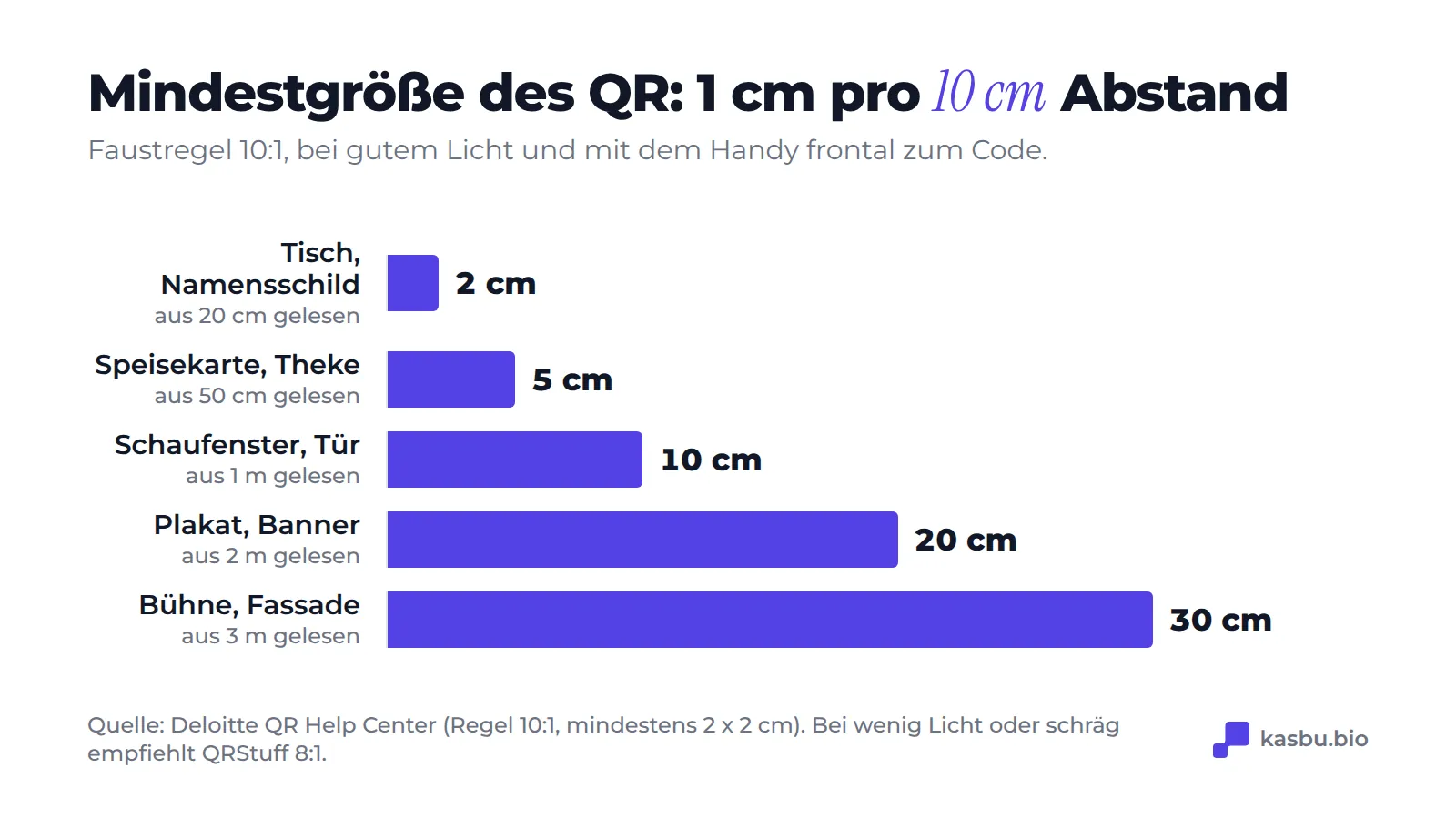
Größe. Die meistzitierte Faustregel lautet 10:1: Leseabstand geteilt durch zehn ergibt die Mindestseitenlänge des Codes. Deloitte empfiehlt außerdem ein absolutes Minimum von 2 x 2 cm. Für ein Schaufenster, das vom Gehweg aus in 1 Meter Abstand gescannt wird, sind das 10 cm Seitenlänge. Bei wenig Licht oder schrägem Scannen empfiehlt QRStuff 8:1, also einen etwas größeren Code.
Kontrast. Ein dunkler Code auf hellem Hintergrund funktioniert immer. Umgekehrt nicht immer. Ein Foto hinter dem Code ist der riskanteste Fall.
Rand. Ein QR-Code braucht einen hellen Rand. Das PNG von Kasbu hat ihn schon: nicht abschneiden.
Papier. Sehr glänzendes Papier spiegelt das Licht im Laden und irritiert die Kamera. Mattes Papier lässt sich besser lesen.
Testen, bevor du tausend Stück druckst. Scanne mit zwei oder drei verschiedenen Handys, iPhone und Android, aus dem echten Abstand, aus dem die Leute scannen werden.
Was du danach misst
Ein gedruckter QR-Code wirkt wie eine Einbahnstraße, aber du kannst herausfinden, ob er funktioniert. Wenn der Code auf deine Seite zeigt, sind die Seitenbesuche deine Kennzahl.
Bei Kasbu zeigt der kostenlose Plan die Besuche insgesamt für jeden Zeitraum und volle Details für heute. Pro schaltet die Details für andere Zeiträume frei, Tag für Tag, mit Geräten, Ländern und Städten.
Ein einfacher Vergleich: Du hast den QR-Code an einem Montag ins Schaufenster geklebt? Vergleiche die Besuche der folgenden Woche mit denen der Vorwoche. Hat sich nichts getan, liegt es meist an der Position (zu hoch, hinter einem Plakat versteckt) oder an einem fehlenden Grund zum Scannen.
Häufige Fragen
Läuft der Instagram-QR-Code ab? Laut dem Ratgeber von Rocketlink (August 2026) nicht: Er ist an das Konto gebunden. Wenn du deinen @-Namen änderst, teste ihn, bevor du neu druckst.
Kann ich die Farben anpassen? In der Instagram-App kannst du den Hintergrund auf Farben, Farbverläufe oder Emojis umstellen. Externe Generatoren bieten mehr Freiheit, aber je mehr du am Code selbst änderst, desto größer ist das Risiko, dass das Scannen scheitert. Immer testen.
Brauche ich eine App zum Scannen? Nein. Die integrierte Kamera des iPhone und der meisten Android-Handys liest QR-Codes. Einfach draufhalten.
Kostet der Kasbu-QR-Code etwas? Nein. QR-Code, Apple Wallet und Google Wallet sind im kostenlosen Plan enthalten, zusammen mit 25 Cards pro Profil.
Welchen der beiden Codes soll ich drucken? Für Follower: den Profil-Code. Für Kontakt, Verkauf oder Termine: den der Seite. Wenn nur einer Platz hat, nimm den der Seite, denn auf der Seite kannst du eine Instagram-Card unterbringen. Umgekehrt klappt das nicht: Vom Profil aus kommt man nur zu deinem Link, wenn man danach sucht.
Quellen
Abgerufen am 14. Oktober 2026.
- Anleitung zum Instagram-QR-Code: Rocketlink, „Instagram QR Code: Find, Create, and Scan It“, 9. August 2026: https://rocketlink.io/blog/instagram-qr-code
- 10:1-Regel und Minimum von 2 x 2 cm: Deloitte QR Help Center, „What is the minimum size of a QR Code?“: https://qr.deloitte.com/help/en/article/what-is-the-minimum-size-of-a-qr-code
- Anpassung auf 8:1 bei wenig Licht oder schrägem Winkel: QRStuff, „What Size Should A Printed QR Code Be?“: https://www.qrstuff.com/blog/?p=69
- Kasbu-Daten (Format und Größe des PNG, Fehlerkorrekturstufe, Wallet, Limits des Gratis-Plans): das Produkt selbst, Oktober 2026.
Du hast noch keine Seite, auf die der QR-Code zeigen kann? Erstelle deine kostenlos und lade den QR-Code direkt danach herunter. Wenn du vorher Ideen sammeln willst, sieh dir an, wie andere ihre Seite gebaut haben, oder lies, was Kasbu ist.